计算机软硬件开发 开发板通过USB连接电脑无法识别的全面排查与解决方案
在计算机软硬件开发过程中,使用USB连接将开发板与电脑相连是进行程序烧录、调试和数据交互的常规操作。遇到电脑无法识别开发板的情况,会严重影响开发进度。本文将从硬件、软件和驱动程序三个层面,系统地分析可能的原因并提供详细的解决方案。
一、 硬件连接检查
硬件问题是导致无法识别的最直接原因。
- 线缆与接口检查:首先确认使用的USB线缆是数据线而非仅能充电的线缆。尝试更换一根已知良好的USB线,并检查开发板和电脑的USB接口是否有物理损坏、松动或异物。尝试连接电脑的不同USB端口(特别是后置主板原生端口)。
- 供电检查:部分开发板(如某些ARM核心板、FPGA开发板)功耗较高,仅靠USB供电可能不足,导致枚举失败。请检查开发板手册,确认是否需要外接电源。如果需要,请确保外接电源已正确连接且电压/电流符合要求。
- 开发板状态:确保开发板已正确上电,电源指示灯正常。有些开发板需要通过跳线帽或开关来选择启动模式(如BOOT0/BOOT1),请确认其处于正确的程序下载或运行模式。
二、 驱动程序问题排查与安装
驱动程序是连接操作系统与开发板硬件的桥梁,这是最常见的问题根源。
- 设备管理器查看:
- 在Windows系统中,右键点击“此电脑”->“管理”->“设备管理器”。
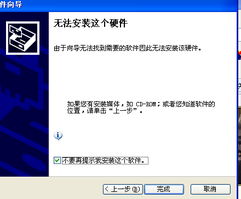
- 将开发板连接电脑并上电,观察设备管理器列表是否有变化。是否有带黄色感叹号(!)或问号(?)的未知设备、通用串行总线控制器或其他设备出现。
- 识别芯片与安装驱动:
- 识别USB转串口芯片:大多数开发板通过板载的USB转串口芯片(如CH340、CP2102、FT232等)与电脑通信。根据开发板型号,查找其使用的芯片型号。
- 获取并安装驱动:前往芯片制造商官网(如沁恒官网、Silicon Labs官网)或开发板供应商提供的资料包下载最新的官方驱动程序。卸载旧驱动后,重新安装。安装后,在设备管理器的“端口(COM和LPT)”下应能看到对应的COM口(如CH340 USB-SERIAL (COM3))。
- 禁用驱动程序强制签名(特殊情况下):对于某些旧版本驱动,在Windows 10/11上可能需要临时禁用驱动程序强制签名才能成功安装。
- 驱动冲突:如果之前安装过其他开发板或USB设备的驱动,可能会产生冲突。可以尝试在设备管理器中完全卸载相关设备及驱动,然后重新插拔安装。
三、 操作系统与软件配置
- 系统兼容性:确认驱动程序支持您当前的操作系统版本(如Windows 11, macOS Ventura, 特定Linux发行版)。对于较旧的开发板,尝试在兼容模式(如Windows 7兼容模式)下安装驱动或使用虚拟机。
- 开发环境配置:
- 在IDE(如Keil, IAR, Arduino IDE, MPLAB X)或烧录工具中,需要正确选择识别到的COM端口号。
- 检查波特率等串口参数是否与开发板要求匹配(常见波特率为115200)。
- 确保没有其他软件(如串口调试助手、旧版本的IDE)独占占用了该COM口。
四、 高级与综合排查
如果以上步骤均无效,可能涉及更深层次的问题:
- 开发板固件/引导程序损坏:极少数情况下,开发板上的USB通信固件可能损坏。这通常需要通过其他接口(如JTAG、SWD)重新烧录引导程序,或查阅开发板手册执行“恢复模式”操作。
- 静电或硬件损坏:检查开发板是否有元器件烧毁的痕迹。尝试在另一台电脑上连接测试,以排除是单一电脑系统的问题。
- 更新主板芯片组驱动:更新电脑主板(尤其是USB主控制器)的官方芯片组驱动,有时能解决兼容性问题。
与建议流程
遇到此类问题,建议遵循以下流程进行排查:
- 基础检查:换线、换端口、确认供电和板卡状态。
- 驱动诊断:查看设备管理器,根据未知设备信息安装对应官方驱动。
- 软件验证:确认开发工具中的端口设置正确,无软件冲突。
- 交叉测试:在另一台电脑上尝试连接,以定位问题是出在开发板还是原电脑。
- 寻求社区支持:将你的开发板具体型号、芯片型号、操作系统和观察到的现象(如设备管理器截图)在相关技术论坛或社区提问,往往能获得针对性的帮助。
通过以上系统性的排查,绝大多数开发板USB连接无法识别的问题都能得到有效解决,确保您的软硬件开发项目顺利进行。
如若转载,请注明出处:http://www.obkva8.com/product/54.html
更新时间:2026-10-13 12:40:17